در حال بارگذاری ...
رفع سریع ۵ خطای رایج پرینترهای لیزری
پرینترهای لیزری به دلیل سرعت بالا و دقت زیاد در چاپ متن، انتخاب اول بسیاری از ادارات و کاربران خانگی هستند. اما علیرغم عملکرد عالی، این دستگاهها نیز ممکن است در مواقع حساس دچار خطا شوند. برای بسیاری از کاربران، دیدن یک پیام خطا روی صفحه نمایشگر پرینتر یا رایانه میتواند کلافهکننده باشد.
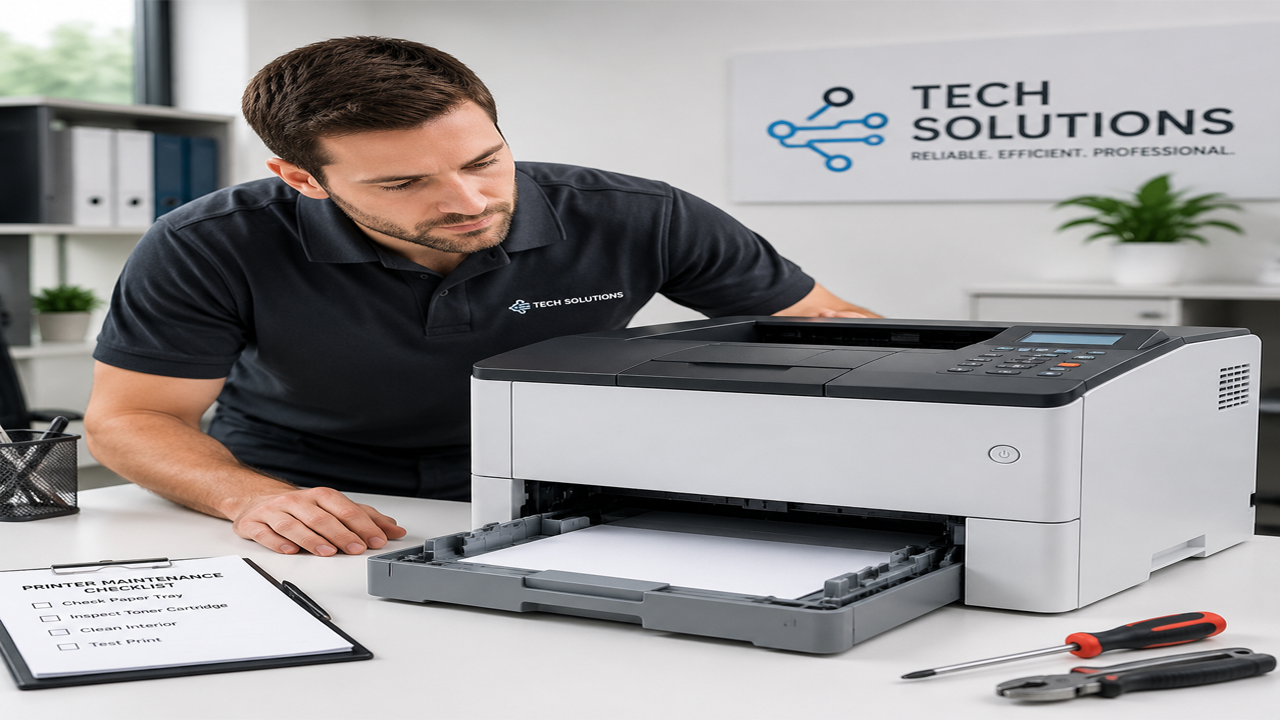
در این مقاله، قصد داریم ۵ خطای رایج در پرینترهای لیزری را بررسی کرده و راهکارهای سریع و عملی برای رفع آنها ارائه دهیم تا بدون نیاز به تعمیرکار، مشکلات خود را حل کنید.
این خطا، اصلی ترین مشکل پرینترهای لیزری است! وقتی کاغذ در مسیر عبور از غلطکها گیر میکند، حسگرهای پرینتر متوقف شده و دستور چاپ را لغو میکنند.
چرا این خطا رخ میدهد؟
- قرار دادن کاغذ بیش از حد در سینی (Paper Tray).
- استفاده از کاغذهای غیراستاندارد یا مرطوب.
- وجود تکههای کاغذ کوچک از چاپهای قبلی در مسیر دستگاه.
راهکار سریع
اولین قدم خاموش کردن دستگاه است. سپس درب اصلی را باز کرده و کارتریج را به آرامی خارج کنید (این کار دید بهتری به مسیر میدهد). کاغذ گیر کرده را با دو دست گرفته و به آرامی و بدون فشار زیاد خارج کنید. دقت کنید که هیچ تکه کوچکی از کاغذ باقی نماند. پس از آن، سینی کاغذ را دوباره تنظیم کرده و پرینتر را روشن کنید.
اگر در خروجی پرینتر خود خطوط عمودی سیاه یا نقاط تکرار شونده میبینید، احتمالاً درام یا تونر شما مشکل دارد.
چرا این خطا رخ میدهد؟
- خرابی درام (Drum Unit): خط و خش روی درام باعث انتقال ناصحیح تونر میشود.
- پر بودن مخزن ضایعات تونر: باعث پخش شدن پودر تونر در دستگاه میشود.
- کیفیت پایین تونر: تونرهای شارژی غیراستاندارد میتوانند به قطعات آسیب بزنند.
راهکار سریع
اگر کارتریج شما درام سرخود است، ابتدا کارتریج را خارج کرده و به آرامی تکان دهید. اگر مشکل حل نشد، درام را با یک پارچه بدون پرز و نرم به آرامی تمیز کنید. اگر خطوط همچنان باقی ماندند، به احتمال زیاد عمر درام به پایان رسیده و نیاز به تعویض کارتریج یا یونیت درام دارید.
بسیاری از اوقات، پرینتر سالم است اما هیچ فایلی چاپ نمیشود و در ویندوز پیام خطای سیستم چاپ (Print Spooler) نمایش داده میشود.
چرا این خطا رخ میدهد؟
سرویس Print Spooler در ویندوز مسئول مدیریت صف چاپ است. اگر یکی از فایلها خراب باشد یا دستورهای چاپ زیادی پشت سر هم ارسال شده باشند، این سرویس دچار تداخل میشود.
راهکار سریع
در ویندوز دکمه `Win + R` را بزنید و تایپ کنید `services.msc`. در لیست باز شده، Print Spooler را پیدا کنید. روی آن راستکلیک کرده و Restart را بزنید. سپس به سراغ پوشه `C:\Windows\System32\spool\PRINTERS` بروید و تمام فایلهای داخل آن را حذف کنید (این کار صف چاپ را پاکسازی میکند).
گاهی پرینتر دستور را دریافت میکند و صدا هم میدهد، اما صفحه خروجی کاملاً سفید است!
چرا این خطا رخ میدهد؟
- تمام شدن تونر: با وجود اینکه فکر میکنید تونر دارید، ممکن است پودر به پایان رسیده باشد.
- درگیری غلطکهای شارژ: اگر تونر به درام نرسد، تصویری روی کاغذ منتقل نمیشود.
- جدا شدن لیزر از کانال اصلی.
راهکار سریع
کارتریج را خارج کنید و به آرامی تکان دهید تا تونرهای باقیمانده در مخزن پخش شوند. اگر پس از جایگذاری دوباره، چاپ انجام شد، یعنی تونر شما تمام شده است.
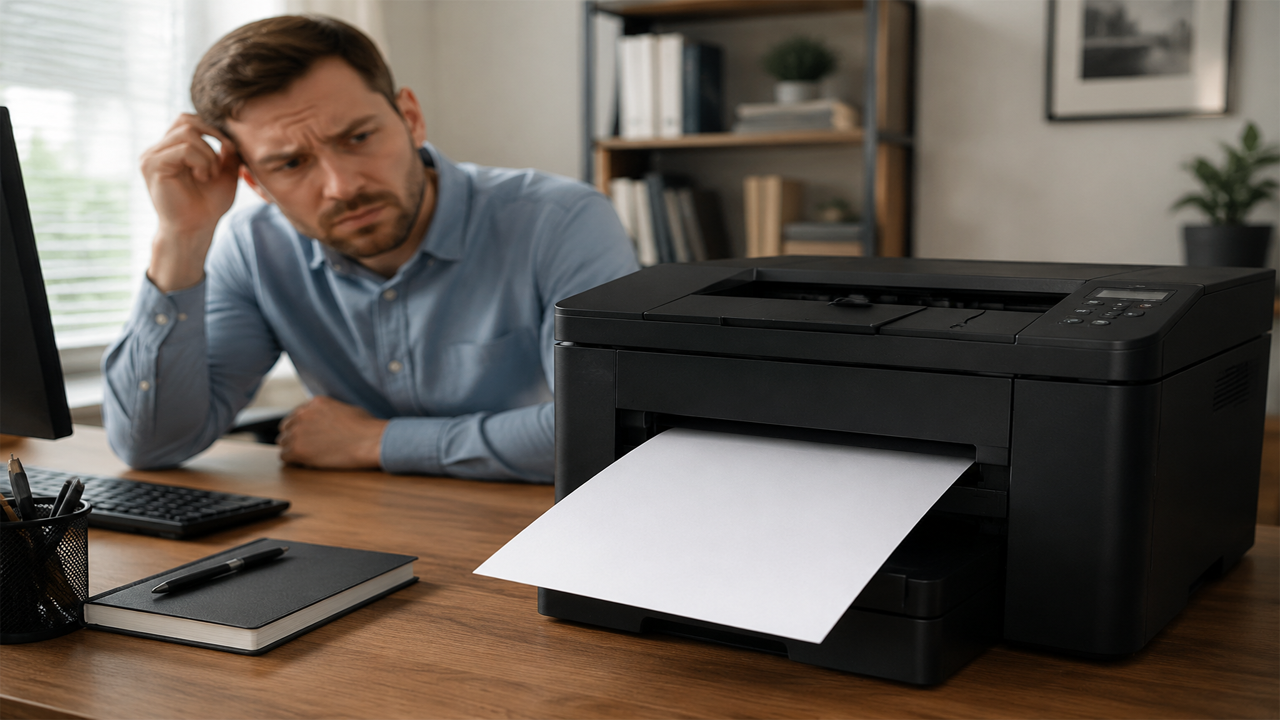
اگر همچنان سفید است، ممکن است مشکل داخلی باشد که نیاز به بررسی توسط متخصص دارد، اما ابتدا کابلهای ارتباطی بین سیستم و پرینتر را نیز چک کنید.
بیشتر بخوانید:نحوه عوض کردن کارتریج پرینتر؛ آموزش کامل تعویض کارتریج لیزری
این مشکل در پرینترهای لیزری که از طریق کابل USB یا شبکه متصل هستند، بسیار شایع است.
چرا این خطا رخ میدهد؟
- قطع شدن اتصال کابل USB.
- تغییر آدرس IP در پرینترهای تحت شبکه.
- تداخل درایورها بعد از آپدیت ویندوز.
راهکار سریع
اگر کابل USB است، آن را به پورت دیگری وصل کنید (ترجیحاً پشت کیس). اگر شبکه است، از پرینتر یک "Network Configuration Page" پرینت بگیرید و آدرس IP جدید را چک کنید.
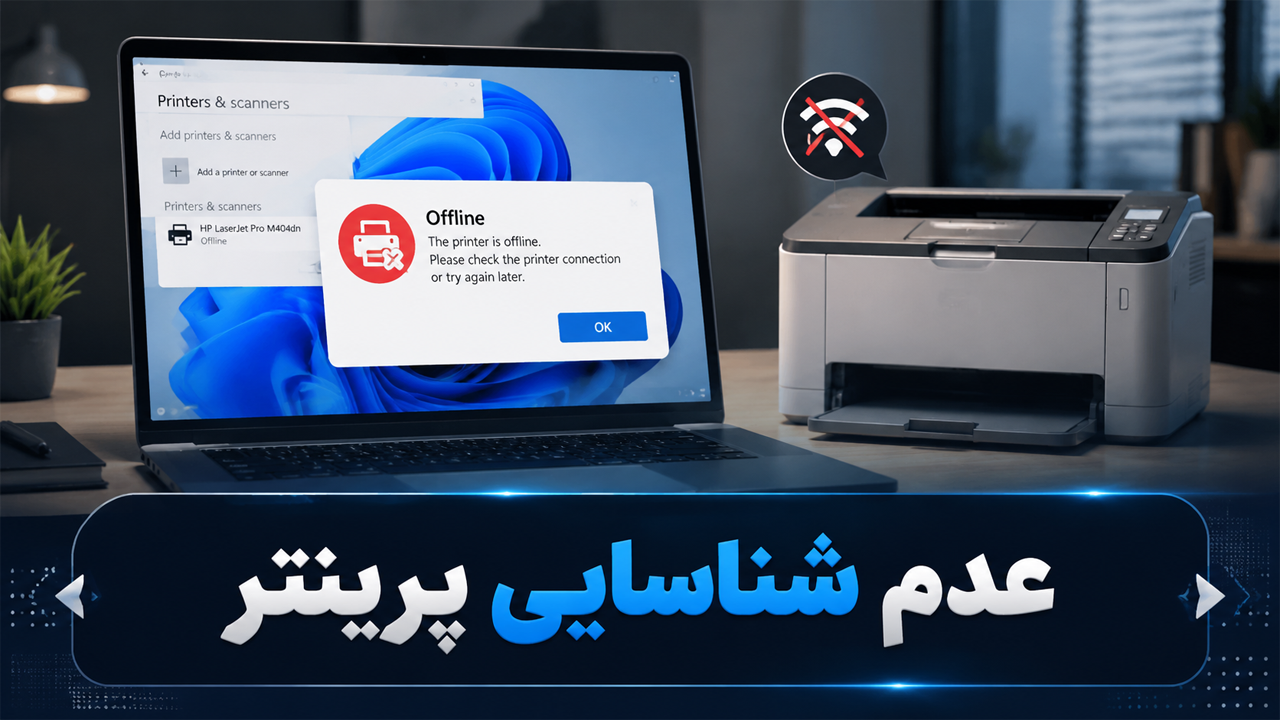
در تنظیمات ویندوز، به بخش Printers & Scanners بروید، پرینتر را حذف کرده و دوباره اضافه کنید (Remove and Re-add).
۱. استفاده از محافظ برق: پرینترهای لیزری به نوسانات برق بسیار حساس هستند. حتماً از محافظ استفاده کنید.
۲. تنظیف دورهای: گرد و غبار دشمن شماره یک پرینتر است. با یک دمنده ی هوا (بلوور) ، داخل دستگاه را از پودرهای اضافه تونر پاک کنید.
۳. عدم استفاده از کاغذهای پشترو: سعی کنید برای پرینترهای لیزری از کاغذهای نو و باکیفیت استفاده کنید، زیرا کاغذهای منگنه شده یا چسبدار میتوانند فیوزینگ دستگاه را نابود کنند.
بیشتر بخوانید:بررسی و رفع خطای ارور Fusing در پرینترهای اچپی (HP)
اکثر خطاهای پرینترهای لیزری با چند ترفند ساده نرمافزاری یا تمیزکاری فیزیکی در خانه برطرف میشوند. کلید موفقیت در تعمیرات خانگی، صبر و دقت در باز و بسته کردن قطعات است. اگر با انجام این راهکارها مشکل حل نشد، احتمالاً نیاز به قطعهسازی یا تعمیرات سختافزاری تخصصی دارید.
امیدواریم این راهنما به شما در رفع سریع مشکلات پرینترتان کمک کرده باشد. اگر سوال خاصی دارید، در بخش نظرات بپرسید!
سوالات متداول درباره رفع خطاهای پرینترهای لیزری
۱. چرا پرینتر لیزری من مدام خطای Paper Jam میدهد، حتی وقتی کاغذی گیر نکرده است؟
پاسخ: در بسیاری از موارد، تکههای کوچک کاغذ در مسیر عبور باقی ماندهاند و توسط سنسورها تشخیص داده میشوند. همچنین ممکن است سنسورهای کاغذ، گرد و غبار گرفته باشند. دستگاه را خاموش کرده، مسیر کاغذ و غلطکها را بهدقت بررسی و تمیز کنید. اگر مشکل ادامه داشت، احتمال خرابی سنسور وجود دارد.
۲. چه زمانی باید درام پرینتر لیزری را تعویض کنیم؟
پاسخ: اگر روی تمام صفحات چاپی خطوط تکرار شونده، سایههای اضافی یا لکههای منظم مشاهده میکنید، احتمالاً درام آسیب دیده است. عمر درام معمولاً بین ۱۰ تا ۳۰ هزار صفحه (بسته به مدل) است. در صورت افت کیفیت مداوم چاپ، تعویض درام توصیه میشود.
۳. آیا استفاده از تونر شارژی یا غیر اصل به پرینتر آسیب میزند؟
پاسخ: تونرهای غیراستاندارد میتوانند باعث پخش نامنظم پودر، ایجاد خطوط روی چاپ و حتی آسیب به درام و فیوزینگ شوند. اگرچه قیمت پایینتری دارند، اما در بلندمدت ممکن است هزینه تعمیرات را افزایش دهند. استفاده از تونر باکیفیت و سازگار با مدل دستگاه توصیه میشود.
۴. چرا پرینتر لیزری من پیام “Offline” نشان میدهد؟
پاسخ: این مشکل معمولاً به دلیل قطع شدن اتصال USB، تغییر IP در شبکه یا مشکل درایور رخ میدهد. ابتدا اتصال کابل یا شبکه را بررسی کنید. سپس در بخش Printers & Scanners وضعیت پرینتر را چک کرده و در صورت نیاز آن را حذف و دوباره نصب کنید.
۵. آیا ریست کردن پرینتر لیزری میتواند خطاها را برطرف کند؟
پاسخ: بله، در بسیاری از موارد ریست ساده (خاموش کردن دستگاه و جدا کردن کابل برق به مدت ۲ تا ۵ دقیقه) میتواند خطاهای موقتی نرمافزاری را برطرف کند. با این حال، اگر خطا مربوط به قطعه سختافزاری باشد، ریست کردن به تنهایی کافی نخواهد بود.
L.dhg
ویرایش اردیبهشت 1405