در حال بارگذاری ...
فناوری روز به روز در حال پیشرفت است و کسبوکارهای مختلف نیز برای افزایش بهرهوری، دقت و سرعت در عملکردهای مالی خود به استفاده از این تکنولوژیها روی آوردهاند. یکی از ابزارهای کاربردی در این زمینه، فیش پرینترها هستند که بهویژه در فروشگاهها، رستورانها و مراکز خدماتی برای صدور فیش خرید یا رسید استفاده میشوند.
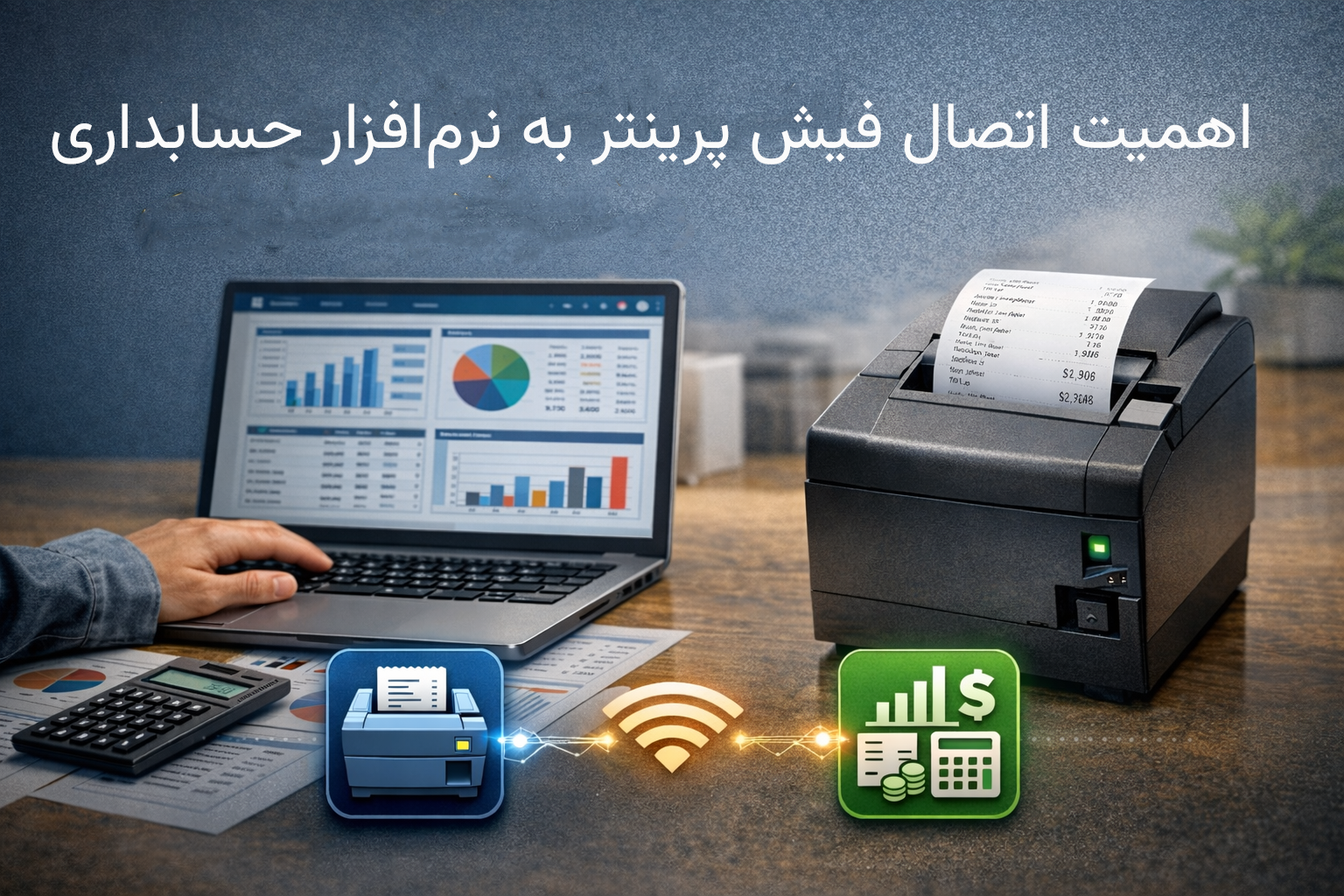
اتصال فیش پرینتر به نرمافزار حسابداری میتواند موجب ارتقاء عملکرد مالی، کاهش اشتباهات انسانی و تسریع فرآیندها گردد. در این مقاله، به بررسی نحوه اتصال فیش پرینتر به نرمافزار حسابداری، مراحل لازم برای انجام این کار، و همچنین مزایای آن پرداختهایم.
اکثر کسبوکارها و فروشگاهها نیاز دارند که فیش خرید مشتریان خود را چاپ کرده و بهطور همزمان اطلاعات تراکنشها را در سیستم حسابداری خود ثبت کنند. اتصال فیش پرینتر به نرمافزار حسابداری میتواند تمامی این فرآیندها را بهطور خودکار انجام دهد.
در این حالت، نیازی به ورود دستی اطلاعات به سیستم حسابداری نخواهد بود و این کار بهطور کاملاً اتوماتیک انجام میشود. به این ترتیب، علاوه بر افزایش دقت و صحت اطلاعات، کارایی سیستم حسابداری نیز به طرز چشمگیری بهبود مییابد. در نهایت، این اتصال باعث صرفهجویی در وقت، کاهش خطاهای انسانی و تسریع در انجام عملیات مالی میشود.
بیشتر بخوانید:بهترین پرینترهای حرارتی فروشگاهی (فیشپرینتر)
قبل از اینکه وارد جزییات مراحل اتصال فیش پرینتر به نرمافزار حسابداری شویم، بهتر است به برخی از مزایای این اتصال بپردازیم:
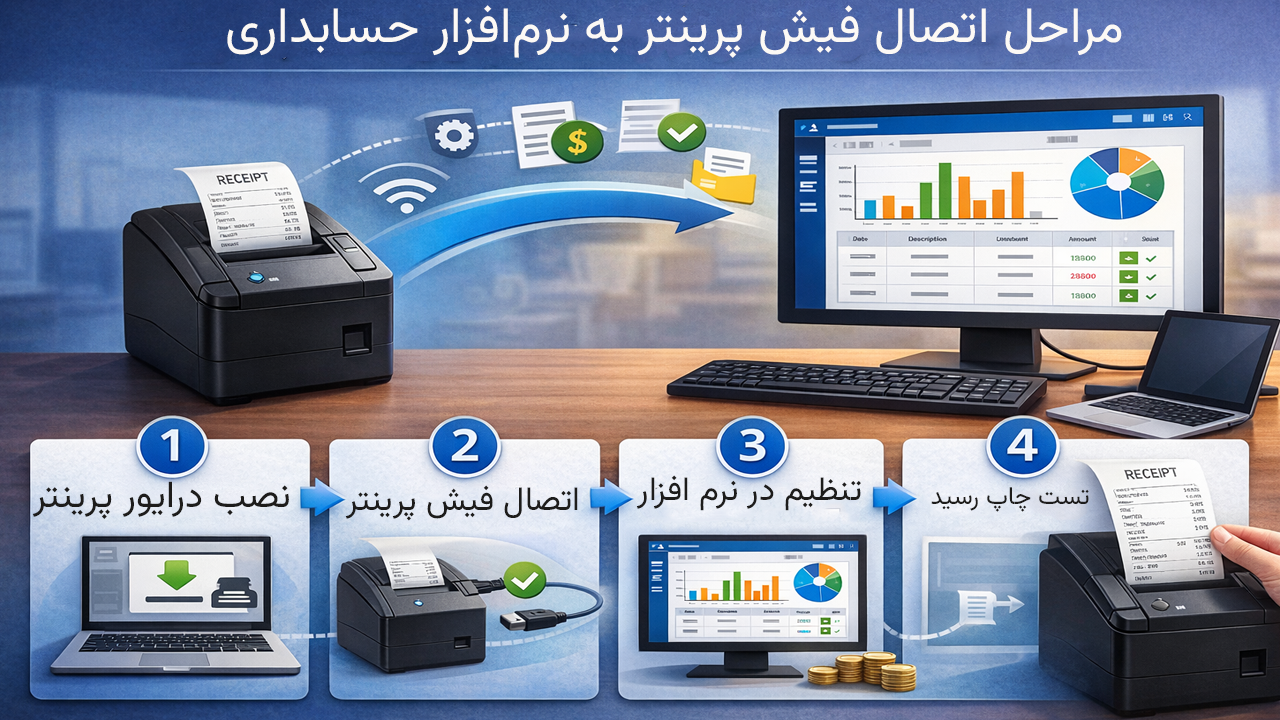
برای اتصال فیش پرینتر به نرمافزار حسابداری، نیاز است که چند مرحله ساده را دنبال کنید. در این بخش، به تشریح مراحل اتصال پرداختهایم:
1.بررسی سازگاری فیش پرینتر با نرمافزار حسابداری
اولین و مهمترین گام، بررسی سازگاری فیش پرینتر با نرمافزار حسابداری است. فیش پرینترها در مدلها و برندهای مختلفی تولید میشوند و تمامی نرمافزارهای حسابداری از تمامی مدلها پشتیبانی نمیکنند. بنابراین، قبل از هر اقدامی، بهتر است که اطلاعات فیش پرینتر خود را بررسی کرده و از پشتیبانی نرمافزار حسابداری برای آن مدل اطمینان حاصل کنید.
در صورتی که نرمافزار حسابداری از فیش پرینتر شما پشتیبانی نمیکند، ممکن است نیاز به نصب درایور یا استفاده از برنامههای جانبی برای اتصال پرینتر به سیستم داشته باشید.
2.نصب درایور فیش پرینتر
برای برقراری ارتباط میان فیش پرینتر و نرمافزار حسابداری، نیاز است که درایور مناسب برای فیش پرینتر روی کامپیوتر نصب شود. این درایور معمولاً از سوی تولیدکننده پرینتر ارائه میشود و بهطور معمول همراه با دستگاه به شما تحویل داده میشود. در صورتی که درایور در دسترس نباشد، میتوانید آن را از وبسایت تولیدکننده پرینتر دانلود کنید.
3.تنظیمات نرمافزار حسابداری
اکثر نرمافزارهای حسابداری دارای بخشی برای تنظیمات چاپگر هستند. پس از نصب درایور پرینتر، باید وارد بخش تنظیمات چاپگر در نرمافزار حسابداری شوید. در این بخش، باید پرینتر متصل به سیستم را انتخاب کرده و مشخصات مربوط به فیش پرینتر خود را وارد کنید. این مشخصات میتواند شامل نوع کاغذ 80 میلیمتر یا A4))، نوع چاپ (لیبل یا فیش)، و دیگر تنظیمات مربوط به پرینتر باشد.
بیشتر بخوانید:دوام کاغذ های حرارتی چقدر است؟
4.اتصال فیش پرینتر به سیستم
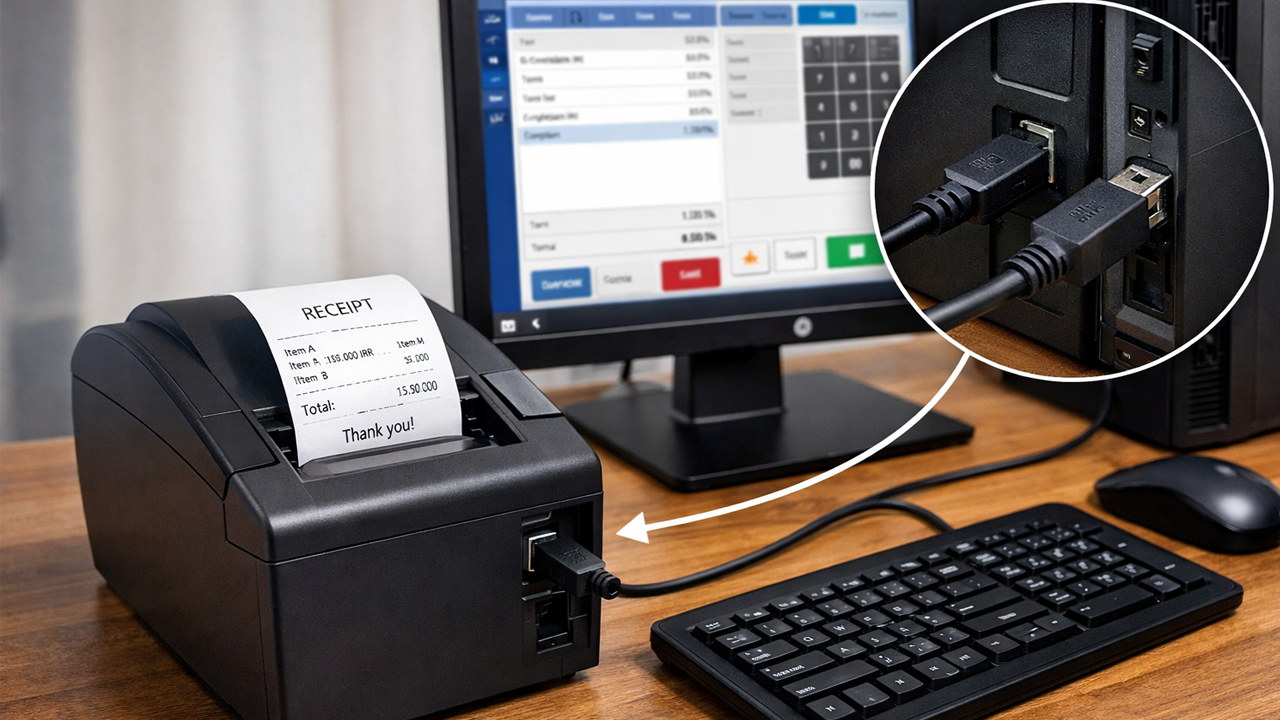
در این مرحله، باید فیش پرینتر را به سیستم خود متصل کنید. اتصال ممکن است از طریق یکی از روشهای زیر انجام شود:
5.تست اتصال و چاپ
پس از انجام تنظیمات و برقراری اتصال، لازم است که یک تست انجام دهید تا از صحت عملکرد فیش پرینتر اطمینان حاصل کنید. بسیاری از نرمافزارهای حسابداری این قابلیت را دارند که با استفاده از گزینه «تست پرینتر»، عملکرد چاپ را بررسی کنید. اگر تست موفقیتآمیز بود، به این معنی است که فیش پرینتر به درستی به سیستم حسابداری متصل شده است.
بیشتر بخوانید:چاپگر حرارتی بهتر است یا لیزری؟ هر آنچه باید قبل از خرید بدانید
اتصال فیش پرینتر به نرمافزار حسابداری میتواند تحولی بزرگ در روند عملیات مالی و حسابداری کسبوکارها ایجاد کند. این اتصال باعث افزایش دقت، سرعت، و هماهنگی در ثبت تراکنشها خواهد شد. همچنین، با استفاده از این روش، میتوان خطاهای انسانی را به حداقل رساند و فرآیندهای مالی را بهطور موثری مدیریت کرد.
با انجام مراحل سادهای که در این مقاله توضیح داده شد، میتوانید فیش پرینتر خود را به راحتی به نرمافزار حسابداری متصل کرده و از مزایای آن بهرهبرداری کنید.
فروشگاه راژمان–شیراز بهعنوان یکی از مراکز معتبر عرضه تجهیزات اداری و فروشگاهی، با ارائه محصولاتی از برندهای مطرح و برندهای معتبر مخصوصا درحوزه چاپ و اسکن، تلاش میکند نیاز کاربران خانگی، اداری و سازمانی را بهصورت حرفهای پوشش دهد. تمامی محصولات ارائهشده در این مجموعه با گارانتی معتبر عرضه میشوند تا مشتریان با اطمینان خاطر نسبت به خرید اقدام کنند.
در صورتی که برای انتخاب یا استفاده از تجهیزات چاپ و اسکن نیاز به راهنمایی دارید، کارشناسان فروشگاه راژمان آماده ارائه ی مشاوره تخصصی از طریق شماره 071-36474444 می باشند.
علاوه بر بخش فروش، راژمان دارای مرکز خدمات پس از فروش و تعمیرات تخصصی راژمان-شیراز است. چنانچه دستگاه شما دچار مشکل شده باشد، میتوانید جهت دریافت مشاوره فنی اقدام کرده و در صورت نیاز، دستگاه خود را بهصورت حضوری یا از طریق پیک، برای بررسی و تعمیر ارسال نمایید تا در کوتاهترین زمان ممکن، مشکل آن بهصورت اصولی برطرف شود.
سوال متداول درباره اتصال فیش پرینتر به نرمافزار حسابداری
.1 آیا همه فیش پرینترها با نرمافزارهای حسابداری سازگار هستند؟
بسیاری از فیش پرینترها با نرمافزارهای حسابداری سازگار هستند، اما برخی از مدلها نیاز به نصب درایور خاصی دارند یا ممکن است با نرمافزارهای خاصی سازگاری نداشته باشند. قبل از خرید یا نصب، بهتر است مطمئن شوید که فیش پرینتر شما با نرمافزار حسابداری انتخابی شما سازگار است. تولیدکنندگان فیش پرینتر معمولاً فهرست نرمافزارهای پشتیبانیشده را در دفترچه راهنما یا وبسایت خود ارائه میدهند.
.2 چگونه میتوانم درایور فیش پرینتر را پیدا کنم؟
درایورهای فیش پرینتر معمولاً همراه با دستگاه بهصورت سیدی یا فایل دانلودی ارائه میشوند. اگر سیدی در دسترس نیست، میتوانید درایور مورد نظر را از وبسایت سازنده پرینتر دانلود کنید. برای این کار، مدل فیش پرینتر خود را پیدا کرده و در بخش «پشتیبانی» یا «دانلودها» در وبسایت تولیدکننده، درایور مربوطه را جستجو کنید.
3.چگونه میتوانم اطمینان حاصل کنم که فیش پرینتر بهدرستی به نرمافزار حسابداری متصل شده است؟
بعد از نصب درایور و تنظیمات نرمافزار حسابداری، بیشتر نرمافزارهای حسابداری گزینهای برای «تست پرینتر» دارند. با استفاده از این گزینه، میتوانید عملکرد فیش پرینتر را بررسی کرده و مطمئن شوید که اتصال بهدرستی برقرار شده است. همچنین میتوانید یک فیش آزمایشی چاپ کنید تا از صحت عملکرد آن اطمینان حاصل کنید.
4.چرا فیش پرینتر من پس از اتصال به نرمافزار حسابداری چاپ نمیکند؟
در صورتی که فیش پرینتر شما چاپ نمیکند، ممکن است دلایل مختلفی وجود داشته باشد:
5.آیا میتوانم چند فیش پرینتر را به نرمافزار حسابداری متصل کنم؟
بله، در بسیاری از نرمافزارهای حسابداری، امکان اتصال چند فیش پرینتر وجود دارد. برای این کار، باید هر پرینتر را بهطور جداگانه در نرمافزار تنظیم کنید و انتخاب کنید که کدام پرینتر برای چاپ فیشهای مختلف استفاده شود. این قابلیت معمولاً در محیطهای کاری بزرگ و یا در فروشگاههایی که به چند فیش پرینتر نیاز دارند، مفید است.
L.dhg